
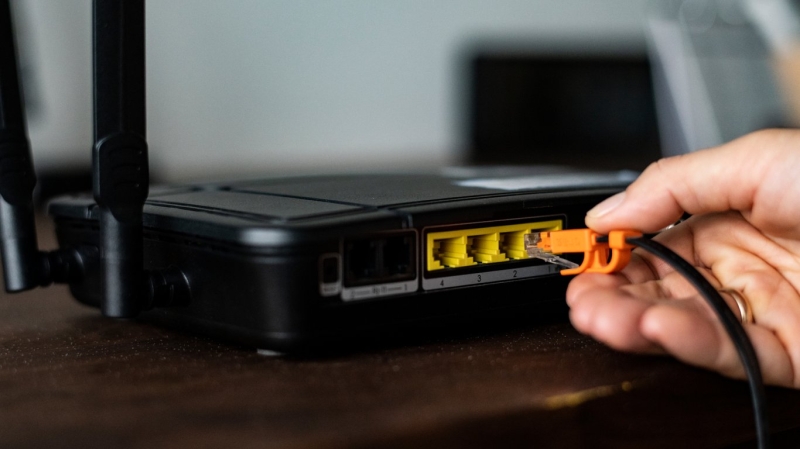
Повільний інтернет здатен зіпсувати і фільм, і важливий дзвінок, і онлайн-ігри, навіть якщо у вас начебто нормальний тариф. Часто справа не в самому підключенні, а в тому, як налаштований і розташований роутер.
Про те, як прискорити домашню мережу, пише BGR.
Реклама
Переставте роутер у вдале місце
Розташування маршрутизатора напряму впливає на якість сигналу. Стіни, великі шафи, металеві предмети, а інколи навіть акваріум можуть помітно “з’їдати” Wi-Fi, поки сигнал намагається дістатися до ваших пристроїв.
Щоб покриття було рівномірним, роутер краще поставити ближче до центру житла, в максимально відкритому місці, а не в кутку чи за меблями. Важлива й висота: полиця вище або кріплення на стіні допоможуть “підняти” сигнал над перешкодами.
Відкоригуйте положення антен
Зовнішні антени роутера відповідають за те, як саме розподіляється сигнал у просторі. Стандартне положення “усі догори” має акуратний вигляд, але може створювати “мертві зони” в окремих кімнатах.
Сигнал поширюється перпендикулярно до антени. Якщо вона дивиться вгору, покриття стає переважно горизонтальним — добре для одноповерхових квартир, але не завжди достатньо для кількох рівнів. Оптимальний варіант — комбінувати положення: одну антену залишити вертикально, іншу нахилити вбік. Так ви створюєте перехресні зони покриття і даєте сигналу більше шансів дістатися до далеких куточків житла без додаткового обладнання.
Перемкніться на відповідний діапазон частот
Більшість сучасних роутерів підтримують одразу два діапазони: 2,4 ГГц і 5 ГГц. Діапазон 5 ГГц забезпечує вищу швидкість і менше завад, але гірше проходить крізь стіни, тож ефективний переважно поблизу маршрутизатора. Діапазон 2,4 ГГц, навпаки, повільніший, зате має більшу дальність, що корисно для пристроїв у віддалених кімнатах або на іншому поверсі.
У налаштуваннях роутера можна обрати, який діапазон використовувати за замовчуванням, або ввімкнути обидва — тоді з’являться дві окремі мережі. Пристрої поблизу роутера доцільно під’єднати до 5 ГГц, а віддалені — до 2,4 ГГц, щоб збалансувати швидкість і стабільність.
Налаштуйте пріоритет трафіку через QoS
Коли до Wi-Fi під’єднано багато пристроїв, вони змагаються за одну й ту саму смугу пропускання. Важлива відеозустріч може почати “фризити”, якщо хтось паралельно качає великий файл чи дивиться відео в 4К.
Функція Quality of Service (QoS), яку мають багато роутерів, дозволяє розставити пріоритети. У вебінтерфейсі пристрою можна позначити найбільш важливі гаджети, наприклад робочий ноутбук або ігрову консоль, щоб вони отримували стабільний доступ до необхідної швидкості.
Оновіть прошивку роутера
Як і будь-який інший пристрій, роутер працює на вбудованому програмному забезпеченні — прошивці. Застаріла версія може містити помилки та вразливості, які впливають на стабільність і швидкість роботи мережі.
Зазвичай оновлення можна встановити через мобільний застосунок або вебпанель роутера. У другому випадку потрібно завантажити файл прошивки з офіційного сайту, зайти в налаштування через браузер за IP-адресою маршрутизатора, знайти розділ на кшталт “Firmware Update” і вручну вказати файл.
Змініть Wi-Fi-канал
Усі бездротові роутери працюють на певних каналах у межах обраного діапазону, і те саме роблять роутери сусідів. Якщо багато пристроїв поруч використовують один і той самий канал, виникає перевантаження й швидкість падає.
За замовчуванням маршрутизатор обирає канал автоматично, але він далеко не завжди найменш завантажений. У налаштуваннях бездротової мережі можна вручну обрати канал для 2,4 ГГц — найчастіше рекомендують 1, 6 або 11, оскільки вони не перекриваються між собою. Для 5 ГГц доступно більше “чистих” каналів, тому варто поекспериментувати або скористатися аналізатором Wi-Fi на смартфоні, щоб знайти найменш завантажений варіант.
Контролюйте, хто під’єднаний до вашої мережі
Кількість підключених пристроїв теж впливає на швидкість. Якщо до вашого Wi-Fi непомітно під’єдналися сусіди або сторонні люди, вони можуть “з’їдати” частину каналу.
Почати варто з надійного пароля: не використовувати прості варіанти на кшталт “123456” чи свою адресу. У налаштуваннях можна також вимкнути трансляцію SSID — тоді мережа не відображатиметься в загальному списку, і під’єднатися до неї зможуть лише ті, хто знає точну назву.
Зверніться до свого інтернет-провайдера
Якщо всі налаштування роутера вже перевірені, але проблеми зі швидкістю залишаються, причина може бути на боці інтернет-провайдера. Оператори інколи обмежують швидкість у години пікового навантаження або після використання певного обсягу трафіку.
Крім того, сам канал до вашого будинку чи обладнання провайдера може працювати нестабільно. Під час звернення служба підтримки може дистанційно перевірити сигнал, діагностувати можливі збої й за потреби направити техніка.
Нагадаємо, якість домашнього Wi-Fi залежить не лише від тарифу чи потужності роутера. Часто причиною буферингу, просідань швидкості та появи “мертвих зон” стає банальне неправильне розташування або орієнтація антен, які розподіляють сигнал у приміщенні.
Також ми писали, що домашній Wi-Fi може працювати нестабільно навіть за надійного та швидкого підключення від провайдера. У багатьох випадках винні не налаштування маршрутизатора, а предмети й матеріали довкола нього, які поглинають або спотворюють хвилі, помітно знижуючи якість зв’язку.